Domain gsff.de kaufen?
Wir ziehen mit dem Projekt
gsff.de um.
Sind Sie am Kauf der Domain
gsff.de interessiert?
domain@kv-gmbh.de · 0541-91531010
Domain gsff.de kaufen?
Was bedeutet Snapchat Bildschirmfoto?
Ein Snapchat Bildschirmfoto bedeutet, dass jemand ein Foto von einem Snap gemacht hat, indem er den Bildschirm seines Geräts abfotografiert hat. Dies kann geschehen, wenn der Absender nicht möchte, dass das Foto gespeichert oder weitergeleitet wird. Oft wird ein Bildschirmfoto als Verletzung der Privatsphäre angesehen, da die Bilder normalerweise nur für einen kurzen Zeitraum sichtbar sind. Es ist wichtig, die Privatsphäre anderer zu respektieren und keine Bildschirmfotos von Snaps zu machen, es sei denn, es ist ausdrücklich erlaubt. **
Was ist ein Bildschirmfoto?
Ein Bildschirmfoto ist eine digitale Aufnahme des aktuellen Bildschirminhalts eines Computers, Smartphones oder Tablets. Es kann verwendet werden, um den aktuellen Zustand eines Programms, einer Webseite oder einer anderen Anwendung festzuhalten und zu teilen. Bildschirmfotos können in verschiedenen Dateiformaten gespeichert werden, wie z.B. JPEG oder PNG. **


Ähnliche Suchbegriffe für Bildschirmfoto
Top-Angebote
Produkte zum Begriff Bildschirmfoto:
-
vidaXL, Outdoor Küche, Garten-AufbewahrungseinheitDie Garten-Aufbewahrungseinheit von vidaXL bietet eine stilvolle und funktionale Lösung für die Aufbewahrung von Küchenutensilien im Aussenbereich. Mit ihrem modularen Design lässt sich die Einheit flexibel anpassen und erweitern, um den individuellen Platzbedürfnissen gerecht zu werden. Diese Aufbewahrungseinheit kombiniert modernes Design mit praktischer Organisation und sorgt dafür, dass alles, was Sie im Freien benötigen, sicher und ordentlich verstaut ist. Die wetterfeste Konstruktion gewährleistet, dass Ihre Utensilien vor den Elementen geschützt sind, während das schlichte Design sich harmonisch in jede Gartengestaltung einfügt. Die Garten-Aufbewahrungseinheit ist nicht nur eine praktische Ergänzung für Ihre Terrasse oder Ihren Garten, sondern auch ein stilvolles Element, das Funktionalität und Ästhetik vereint. - Modular anpassbar für individuelle Platzbedürfnisse - Viel Stauraum für eine einfache Organisation - Wetterfester Schutz für alle Jahreszeiten - Schlichtes modernes Design, das zu jedem Aussenbereich passt.567,99 €*Versand: 0,00 €Sichere Weiterleitung zum Anbieter
-
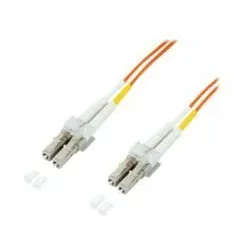
EFB Elektronik EFB-Elektronik Netzwerkkabel LC Multi-Mode M bis SC multi-mode M 5 m Glasfaser 50/125 Mikrometer OM4 Aquamarin (O0323.5)Produktbeschreibung: EFB-Elektronik Netzwerkkabel - 5 m - 5 m - Aquamarin, Typ: Netzwerkkabel - OM4, Technologie: Glasfaser, Glasfasertyp: Multi-Modus, Kabellänge: 5 m, Länge: 5 m, Kern- / Manteldurchmesser: 50/125 Mikrometer, Anschluss: 2 x LC Multi-Mode - männlich, Stecker (zweites Ende): 2 x SC multi-mode - männlich, Farbe: Aquamarin16,70 €*Versand: 0,00 €Sichere Weiterleitung zum Anbieter



-
Wie erstelle ich Bildschirmfotos mit einer Bildschirmfoto-Software? Welche Bildschirmfoto-Software könnt ihr empfehlen?
Um Bildschirmfotos mit einer Bildschirmfoto-Software zu erstellen, musst du die Software herunterladen und installieren, dann das Programm öffnen und die gewünschte Taste oder Tastenkombination drücken, um das Bildschirmfoto aufzunehmen. Ich kann Snagit, Lightshot und Greenshot als empfehlenswerte Bildschirmfoto-Software empfehlen. **
-
Wie ändere ich das Bildschirmfoto?
Um das Bildschirmfoto zu ändern, musst du zuerst das gewünschte Bild auswählen, das du als neues Bildschirmfoto verwenden möchtest. Anschließend öffnest du die Einstellungen deines Geräts und suchst nach der Option "Hintergrund" oder "Bildschirmfoto". Dort kannst du dann das neue Bild auswählen und als Bildschirmfoto festlegen. Vergiss nicht, die Änderungen zu speichern, damit das neue Bildschirmfoto aktiviert wird. Wenn du Schwierigkeiten hast, das Bildschirmfoto zu ändern, kannst du auch in der Bedienungsanleitung deines Geräts nach weiteren Anweisungen suchen oder dich an den Kundensupport des Herstellers wenden. **
-
Wie kann ich ein Bildschirmfoto machen?
Um ein Bildschirmfoto zu machen, kannst du die Tastenkombination "Druck" oder "Print Screen" auf deiner Tastatur verwenden. Dadurch wird ein Screenshot des gesamten Bildschirms erstellt. Du kannst auch die Tastenkombination "Alt + Druck" verwenden, um nur das aktive Fenster aufzunehmen. Das Bildschirmfoto wird dann in die Zwischenablage kopiert und kann in einem Bildbearbeitungsprogramm oder einer anderen Anwendung eingefügt und gespeichert werden. **
-
Wie kann ein Bildschirmfoto unter Windows erstellt werden? Wie kann ein Bildschirmfoto auf einem Mac gemacht werden?
Unter Windows kann ein Bildschirmfoto durch Drücken der Taste "Druck" auf der Tastatur erstellt werden. Anschließend kann das Bild in ein Grafikprogramm oder in Paint eingefügt und gespeichert werden. Auf einem Mac kann ein Bildschirmfoto durch Drücken von "Cmd + Shift + 3" für den gesamten Bildschirm oder "Cmd + Shift + 4" für einen ausgewählten Bereich erstellt werden. Das Bild wird automatisch auf dem Desktop gespeichert. **


Wie kann ich ein Bildschirmfoto auf meinem Computer machen? Wie erstelle ich ein Bildschirmfoto auf meinem Smartphone?
Auf einem Computer kannst du ein Bildschirmfoto machen, indem du die Taste "Druck" oder "Print Screen" drückst und dann das Bild in ein Bildbearbeitungsprogramm einfügst. Auf einem Smartphone kannst du ein Bildschirmfoto machen, indem du gleichzeitig die Power-Taste und die Lautstärke-Taste drückst oder eine spezielle Tastenkombination verwendest, die von Hersteller zu Hersteller variieren kann. Das Bildschirmfoto wird dann in deiner Galerie gespeichert. **
Wie erstellt man ein Bildschirmfoto auf einem Windows Computer? Kann man auch auf einem Smartphone ein Bildschirmfoto machen?
Um ein Bildschirmfoto auf einem Windows Computer zu erstellen, drücke die Taste "Druck" auf der Tastatur. Das Bildschirmfoto wird in die Zwischenablage kopiert und kann dann in ein Bildbearbeitungsprogramm eingefügt und gespeichert werden. Auf einem Smartphone kann man ebenfalls ein Bildschirmfoto machen, indem man gleichzeitig die Power-Taste und die Lautstärke-Taste drückt. **
Top-Angebote
Produkte zum Begriff Bildschirmfoto:
-
Winterglück & Weihnachtszeit, Ratgeber von Wohnen & GartenEin wundervoller Begleiter und eine ebenso tolle Geschenkidee! Die kalte Jahreszeit zieht herauf und die ersten Schneeflocken pudern die Landschaft – und damit hält auch die magische Atmosphäre der Weihnachtszeit Einzug in unsere Herzen und Häuser. Das ganze Jahr haben wir darauf gewartet: Endlich Zeit, es sich zuhause gemütlich einzurichten, den Garten im Lichterglanz erstrahlen zu lassen und köstlich schmeckende Winterrezepte auszuprobieren! Lassen Sie die feierlichste Zeit des Jahres beginnen und geniessen Sie die Wintertage bis zum Weihnachtsabend und darüber hinaus mit diesem Buch als wunderbaren Begleiter.35,00 €*Versand: 0,00 €Sichere Weiterleitung zum Anbieter
-
Aenne Burda, Zeitschriften Abo, Wohnen und Garten (Physisch)Verwirklichen Sie Ihren Wohntraum mit den stilvollen Anregungen aus Wohnen & Garten. Im Stilmagazin der Home-Society finden Sie eine Fülle von Inspirationen für Haus und Garten, dazu inspirierende Deko-Tipps, Wohnreportagen, Vorschläge zur Gartengestaltung oder ausgefallene Rezepte. Anspruchsvolle Geniesser des Classic Style erhalten Wohnen & Garten und leben das Besondere.52,21 €*Versand: 0,00 €Sichere Weiterleitung zum Anbieter
-
vidaXL, Outdoor Küche, Garten-AufbewahrungseinheitDie Garten-Aufbewahrungseinheit von vidaXL bietet eine stilvolle und funktionale Lösung für die Aufbewahrung von Küchenutensilien im Aussenbereich. Mit ihrem modularen Design lässt sich die Einheit flexibel anpassen und erweitern, um den individuellen Platzbedürfnissen gerecht zu werden. Diese Aufbewahrungseinheit kombiniert modernes Design mit praktischer Organisation und sorgt dafür, dass alles, was Sie im Freien benötigen, sicher und ordentlich verstaut ist. Die wetterfeste Konstruktion gewährleistet, dass Ihre Utensilien vor den Elementen geschützt sind, während das schlichte Design sich harmonisch in jede Gartengestaltung einfügt. Die Garten-Aufbewahrungseinheit ist nicht nur eine praktische Ergänzung für Ihre Terrasse oder Ihren Garten, sondern auch ein stilvolles Element, das Funktionalität und Ästhetik vereint. - Modular anpassbar für individuelle Platzbedürfnisse - Viel Stauraum für eine einfache Organisation - Wetterfester Schutz für alle Jahreszeiten - Schlichtes modernes Design, das zu jedem Aussenbereich passt.567,99 €*Versand: 0,00 €Sichere Weiterleitung zum Anbieter
-
Was bedeutet Snapchat Bildschirmfoto?
Ein Snapchat Bildschirmfoto bedeutet, dass jemand ein Foto von einem Snap gemacht hat, indem er den Bildschirm seines Geräts abfotografiert hat. Dies kann geschehen, wenn der Absender nicht möchte, dass das Foto gespeichert oder weitergeleitet wird. Oft wird ein Bildschirmfoto als Verletzung der Privatsphäre angesehen, da die Bilder normalerweise nur für einen kurzen Zeitraum sichtbar sind. Es ist wichtig, die Privatsphäre anderer zu respektieren und keine Bildschirmfotos von Snaps zu machen, es sei denn, es ist ausdrücklich erlaubt. **
-
Was ist ein Bildschirmfoto?
Ein Bildschirmfoto ist eine digitale Aufnahme des aktuellen Bildschirminhalts eines Computers, Smartphones oder Tablets. Es kann verwendet werden, um den aktuellen Zustand eines Programms, einer Webseite oder einer anderen Anwendung festzuhalten und zu teilen. Bildschirmfotos können in verschiedenen Dateiformaten gespeichert werden, wie z.B. JPEG oder PNG. **
-
Wie erstelle ich Bildschirmfotos mit einer Bildschirmfoto-Software? Welche Bildschirmfoto-Software könnt ihr empfehlen?
Um Bildschirmfotos mit einer Bildschirmfoto-Software zu erstellen, musst du die Software herunterladen und installieren, dann das Programm öffnen und die gewünschte Taste oder Tastenkombination drücken, um das Bildschirmfoto aufzunehmen. Ich kann Snagit, Lightshot und Greenshot als empfehlenswerte Bildschirmfoto-Software empfehlen. **
-
Wie ändere ich das Bildschirmfoto?
Um das Bildschirmfoto zu ändern, musst du zuerst das gewünschte Bild auswählen, das du als neues Bildschirmfoto verwenden möchtest. Anschließend öffnest du die Einstellungen deines Geräts und suchst nach der Option "Hintergrund" oder "Bildschirmfoto". Dort kannst du dann das neue Bild auswählen und als Bildschirmfoto festlegen. Vergiss nicht, die Änderungen zu speichern, damit das neue Bildschirmfoto aktiviert wird. Wenn du Schwierigkeiten hast, das Bildschirmfoto zu ändern, kannst du auch in der Bedienungsanleitung deines Geräts nach weiteren Anweisungen suchen oder dich an den Kundensupport des Herstellers wenden. **
Ähnliche Suchbegriffe für Bildschirmfoto
-
EFB Elektronik EFB-Elektronik Netzwerkkabel LC Multi-Mode M bis SC multi-mode M 5 m Glasfaser 50/125 Mikrometer OM4 Aquamarin (O0323.5)Produktbeschreibung: EFB-Elektronik Netzwerkkabel - 5 m - 5 m - Aquamarin, Typ: Netzwerkkabel - OM4, Technologie: Glasfaser, Glasfasertyp: Multi-Modus, Kabellänge: 5 m, Länge: 5 m, Kern- / Manteldurchmesser: 50/125 Mikrometer, Anschluss: 2 x LC Multi-Mode - männlich, Stecker (zweites Ende): 2 x SC multi-mode - männlich, Farbe: Aquamarin16,70 €*Versand: 0,00 €Sichere Weiterleitung zum Anbieter
-
Waffeleisen aus Gusseisen Herzförmige Waffeln 33cm Grill Garten KücheWaffeleisen aus Gusseisen Herzförmige Waffeln 33cm Grill Garten Küche. Robustes Gusseisen (6 kg) – sorgt für gleichmäßige Wärmeverteilung und besonders knusprige Waffeln Großzügige Größe: 24 cm Durchmesser, kompatibel mit 330 mm Ofenringen – ideal für den Einsatz im Garten, über offenem Feuer oder auf dem Herd Für Innen- und Außenbereich geeignet, vielseitig verwendbar – ob in der Küche, beim Camping oder am Kamin Perfekt für Familienfeste, Geburtstage oder besondere Momente. Traditionelles Design, klassischer Stil – gepflegte Optik und robuste Verarbeitung Farbe:Schwarz99,00 €*Versand: 0,00 €Sichere Weiterleitung zum Anbieter
-
Wie kann ich ein Bildschirmfoto machen?
Um ein Bildschirmfoto zu machen, kannst du die Tastenkombination "Druck" oder "Print Screen" auf deiner Tastatur verwenden. Dadurch wird ein Screenshot des gesamten Bildschirms erstellt. Du kannst auch die Tastenkombination "Alt + Druck" verwenden, um nur das aktive Fenster aufzunehmen. Das Bildschirmfoto wird dann in die Zwischenablage kopiert und kann in einem Bildbearbeitungsprogramm oder einer anderen Anwendung eingefügt und gespeichert werden. **
-
Wie kann ein Bildschirmfoto unter Windows erstellt werden? Wie kann ein Bildschirmfoto auf einem Mac gemacht werden?
Unter Windows kann ein Bildschirmfoto durch Drücken der Taste "Druck" auf der Tastatur erstellt werden. Anschließend kann das Bild in ein Grafikprogramm oder in Paint eingefügt und gespeichert werden. Auf einem Mac kann ein Bildschirmfoto durch Drücken von "Cmd + Shift + 3" für den gesamten Bildschirm oder "Cmd + Shift + 4" für einen ausgewählten Bereich erstellt werden. Das Bild wird automatisch auf dem Desktop gespeichert. **
-
Wie kann ich ein Bildschirmfoto auf meinem Computer machen? Wie erstelle ich ein Bildschirmfoto auf meinem Smartphone?
Auf einem Computer kannst du ein Bildschirmfoto machen, indem du die Taste "Druck" oder "Print Screen" drückst und dann das Bild in ein Bildbearbeitungsprogramm einfügst. Auf einem Smartphone kannst du ein Bildschirmfoto machen, indem du gleichzeitig die Power-Taste und die Lautstärke-Taste drückst oder eine spezielle Tastenkombination verwendest, die von Hersteller zu Hersteller variieren kann. Das Bildschirmfoto wird dann in deiner Galerie gespeichert. **
-
Wie erstellt man ein Bildschirmfoto auf einem Windows Computer? Kann man auch auf einem Smartphone ein Bildschirmfoto machen?
Um ein Bildschirmfoto auf einem Windows Computer zu erstellen, drücke die Taste "Druck" auf der Tastatur. Das Bildschirmfoto wird in die Zwischenablage kopiert und kann dann in ein Bildbearbeitungsprogramm eingefügt und gespeichert werden. Auf einem Smartphone kann man ebenfalls ein Bildschirmfoto machen, indem man gleichzeitig die Power-Taste und die Lautstärke-Taste drückt. **
* Alle Preise verstehen sich inklusive der gesetzlichen Mehrwertsteuer und ggf. zuzüglich Versandkosten. Die Angebotsinformationen basieren auf den Angaben des jeweiligen Shops und werden über automatisierte Prozesse aktualisiert. Eine Aktualisierung in Echtzeit findet nicht statt, so dass es im Einzelfall zu Abweichungen kommen kann. ** Hinweis: Teile dieses Inhalts wurden von KI erstellt.